当サイトはプロモーションを含みます
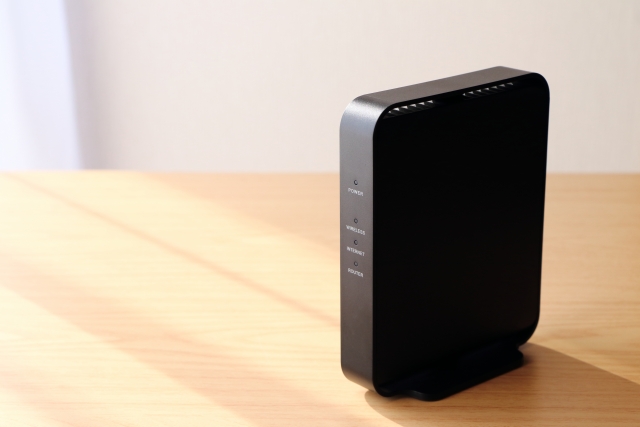

Wi‑Fiの表示はあるのに、なぜかネットが使えない…
LANケーブルでつないでも繋がらない…
そんな状況で困っていませんか?
OCNが接続できないとき、必ずしも大きな回線トラブルが起きているとは限りません。
実は、ルーターやONUのちょっとした不調、Wi‑Fi設定のズレ、認証方式の違いなど、身近な原因が重なって通信が止まっているケースも多いのです。
この記事では、Wi‑Fi接続の場合・有線接続の場合に分けて、原因の考え方と自宅でできる対処法をわかりやすく整理しました。
再起動や設定の見直しなど、すぐに試せる内容から順番に紹介しますので、落ち着いて一つずつ確認していきましょう!
OCNが接続できないと感じるときの基本整理

まずは「接続できない」と感じている状態を整理してみましょう。
多くの場合、
- Wi‑Fiマークは出ているのにネットが表示されない
- 有線LANでつないでも通信が始まらない
といった状況に当てはまります。
これらは一見同じように見えても、回線障害・ルーターの不具合・設定ミスなど、原因がいくつも考えられます。
ここでは、Wi‑Fi接続と有線接続で「今、何が起きているのか」を簡単に把握し、次の確認作業につなげる準備をしていきましょう。
Wi‑Fiは繋がるのにネットが使えない理由
スマホやパソコンにWi‑Fiマークが表示されているのに、Webページが開けないことがあります。
この状態になると「Wi‑Fiは動いているのに、OCNが止まっている?」と感じがちですが、実際にはルーターから先のインターネットに繋がっていないケースがほとんどです。
つまり、
- 家の中のWi‑Fi通信は正常
- しかし、OCNの回線やルーターが外のネットに出られていない
という状態です。

代表的な原因を整理すると、次のようになります!
| 原因 | 主な症状 |
|---|---|
| 回線障害 | 複数の端末すべてで接続できない |
| ルーターの不具合 | 再起動すると一時的に直る |
| DNS設定エラー | 「インターネットアクセスなし」と表示される |
Wi‑Fiは「家の中の通信」、OCNは「外のインターネットへつながる通り道」と考えるとイメージしやすいでしょう。
どこで止まっているのかを見極めることが、解決への第一歩です。
有線LANでも繋がらないときの確認ポイント
有線接続は安定している印象がありますが、実はとても単純な理由で通信が止まることもあります。
例えば、
- LANケーブルがしっかり挿さっていない
- 差し込み口(ポート)が故障している
- パソコン側のLAN機能やドライバに不具合がある
といったケースです。

まずは、LANケーブルを一度抜き差しし、「カチッ」と奥まで入っているかを確認しましょう。
あわせて、パソコンやルーターのポートランプが点灯しているかもチェックしてください。

主な確認項目は以下の通りです。
| チェック項目 | 確認方法 |
|---|---|
| LANケーブルの緩み | 両端を抜き差しして確実に接続 |
| ポートのランプ | 点灯していれば信号を受信中 |
| 別の端末で確認 | 他のPCで繋がればケーブル以外が原因 |
有線接続がまったく反応しない場合は、ルーターのLANポートやONUの接続部分が故障している可能性もあります。
まずは難しい設定を疑う前に、「物理的にきちんと繋がっているか」を確認することが、最短で原因に近づくコツです。
OCNが繋がらない主な原因をまとめて確認
ここでは、OCNが接続できないときに考えられる代表的な原因を分かりやすく整理します。
「どの段階で通信が止まっていそうか」を意識すると、取るべき対処が見えてきますよ。
回線障害やメンテナンスによる通信停止
まず最初に確認したいのが、OCNやNTT側で発生している障害や工事の有無です。
特定の地域で一斉に繋がらなくなっている場合、利用者側でできる対処はほとんどありません。
| 確認方法 | 参考サイト |
|---|---|
| 公式サイトの障害情報 | OCN公式サイト・NTT東西の通信障害ページ |
| SNS検索 | 「OCN 繋がらない 地域名」で検索 |
障害が発生している最中に設定を変更してしまうと、復旧後にかえってトラブルが長引くこともあります。

まずは情報収集を優先しましょう。
ルーター・ONUの一時的な不具合
ルーターやONUを長時間つけっぱなしにしていると、内部処理が不安定になり通信が止まることがあります。
これは、パソコンを長く使い続けると動作が重くなるのと似た状態です。
| 対処法 | 具体的な手順 |
|---|---|
| 電源の入れ直し | ONU→ルーター→端末の順に電源を切り、1分後に逆順で入れる |
| ケーブル確認 | LANケーブル・電源ケーブルの緩みを確認し、別ポートも試す |
上記の手順だけで通信が回復するケースは非常に多く、基本かつ効果的な対処法といえますよ。
Wi-Fi設定や電波干渉の影響
Wi-Fiの設定変更や、電子レンジ・Bluetooth機器などの影響で、電波が不安定になることもあります。
特に2.4GHz帯は家電と周波数が重なりやすいため、5GHz帯に切り替えると改善する場合があります。
| 状況 | おすすめの対応 |
|---|---|
| 特定の部屋だけ繋がらない | ルーターの設置場所を見直す |
| 時間帯によって切断される | 電波干渉の原因(家電など)を避ける |
Wi-Fiが表示されているのに繋がらない場合は、細かい設定よりも周囲の環境を先に確認するのがおすすめです。
有線LANケーブルやポートのトラブル
LANケーブルの内部断線や、端子部分の汚れが原因で通信できなくなることも少なくありません。
| 対策 | 期待できる効果 |
|---|---|
| 新品のLANケーブルに交換 | 断線による通信エラーを解消 |
| 別ポートで接続 | ポート故障の切り分けが可能 |
長年使用しているケーブルは、見た目に異常がなくても劣化している場合があります。
認証方式(PPPoE・IPoE)の設定ミス
OCN光には「PPPoE」と「IPoE(IPv6)」の2種類の認証方式があります。
ルーター設定が契約内容と合っていないと、まったく通信できないことがあります。
| 確認ポイント | 補足 |
|---|---|
| OCNからの接続情報 | ID・パスワードを再確認 |
| ルーターの対応方式 | IPv6(IPoE)対応か確認 |
特に古いルーターではIPv6に対応していない場合もあるため、注意が必要です。
端末やOSアップデートによる影響
パソコンやスマホのアップデート直後に、急に通信が不安定になることもあります。
ネットワーク設定が初期化されたり、ドライバの不具合が原因になるケースがあります!
| チェック項目 | 内容 |
|---|---|
| 再起動 | 端末を再起動して一時的な不具合を解消 |
| ネットワーク設定 | Wi-Fiの再接続やDNSリセットを試す |
別の端末でも同じOCN回線を試すことで、原因が端末側か回線側かを切り分けやすくなりますよ。
Wi-FiでOCNが繋がらないときの対処ポイント
Wi-Fi接続でOCNが繋がらない場合、設定ミスというよりも、ちょっとした環境や接続状態の違いが原因になっていることが多くあります。
この章では、再起動・設定の見直し・電波干渉への対策など、自宅で順番に確認できる基本ポイントを整理します。
いきなり細かい設定を変更するのではなく、まずは「どこで止まっているか」を切り分けることが、早く復旧するコツですよ。
ルーターの再起動と接続順の確認
Wi-Fiが急に使えなくなったときは、ルーターやONUを再起動するだけで改善するケースが少なくありません。
内部の通信経路が一時的に詰まる「ルーティングエラー」が起きている場合、電源の入れ直しで解消できることがあります。
正しい再起動手順は次の通りです。
| 手順 | 操作内容 |
|---|---|
| ① | ONU(光回線終端装置)の電源を切る |
| ② | 次にルーターの電源を切る |
| ③ | 1〜2分待つ(内部データをリセット) |
| ④ | ONU → ルーター → 端末の順で電源を入れる |
再起動しても改善しない場合は、LANケーブルがしっかり挿さっているか、緩みがないかもあわせて確認しておきましょう。
SSID・周波数帯(2.4GHz/5GHz)の切り替え
OCN光対応ルーターでは、一般的に「2.4GHz」と「5GHz」の2種類のWi-Fiが利用できます。
2.4GHzは電波が遠くまで届きやすい反面、家電などの影響を受けやすく、速度が不安定になりがちです。
一方、5GHzは障害物に弱いものの、通信速度が速く安定しやすい特徴があります。
| 周波数帯 | 特徴 | おすすめの環境 |
|---|---|---|
| 2.4GHz | 遠くまで届く/干渉を受けやすい | 広い家・壁が多い部屋 |
| 5GHz | 高速・安定/距離に弱い | 同じ部屋・速度重視の端末 |
片方で繋がりにくい場合は、もう一方のSSIDに切り替すだけで改善することもあります。
Wi-Fi設定をリセットして再接続する方法
長期間同じルーターに接続していると、端末側に古い接続情報が残り、うまく認証できなくなることがあります。
そのような場合は、Wi-Fi設定を一度削除して再登録するのが効果的です。
| 手順 | 操作内容 |
|---|---|
| ① | スマホやPCのWi-Fi設定でOCNルーターのSSIDを削除 |
| ② | 端末を再起動する |
| ③ | 再度SSIDを選び、正しいパスワードを入力 |
接続情報がリフレッシュされ、正しい設定で再認証が行われます。
特に「インターネット未接続」と表示される場合は、この方法が有効です。
Wi-Fi干渉を防ぐための環境見直し
Wi-Fiは目に見えませんが、電子レンジ・コードレス電話・Bluetooth機器などが近くにあると、電波が干渉して不安定になることがあります。
ルーターの設置場所によっても通信の安定性は大きく変わるよ!
| 改善策 | ポイント |
|---|---|
| ルーターを高い位置に置く | 障害物が減り電波が届きやすい |
| 金属製棚やテレビ裏を避ける | 電波反射によるロスを防ぐ |
| 家電・Bluetooth機器から離す | 周波数干渉を最小限に抑える |
Wi-Fiの安定性は、機器の性能以上に「設置環境」で左右されます。
通信が途切れやすい場合は、周囲の配置も含めて見直してみましょう!
有線LANでOCNが繋がらないときの対処法
Wi-Fiではなく有線接続でOCNが繋がらない場合、原因は設定よりもケーブルや機器まわりの「物理的なトラブル」であることが多いです。
ここでは、接続状態の確認からケーブル交換、パソコン側の設定チェックまで、順番に原因を切り分けていく方法を解説します。
LANケーブル・ポートの基本チェック
LANケーブルは見た目に異常がなくても、内部で断線していることがあります。
特に、頻繁に抜き差ししている場合、端子部分が摩耗して接触不良を起こしやすくなります。
| 確認項目 | 対策 |
|---|---|
| ケーブルがしっかり挿さっているか | 「カチッ」と音がするまで奥まで差し込む |
| 端子部分に汚れ・サビがないか | 柔らかい布でやさしく清掃する |
| ケーブルの長さ・品質 | 短めで太さのある高品質ケーブルを使用 |
あわせて、ルーター側のLANポートが故障している可能性もあるため、別のポートに差し替えて試してみるのも有効です。
別端末・別ポートを使った切り分け方法
原因が「ケーブルなのか」「端末なのか」を判断するためには、切り分け作業が欠かせません。
同じLANケーブルを使って、別のパソコンやゲーム機などを接続し、通信できるかを確認してみましょう!
| ケース | 判断できること |
|---|---|
| 他の端末も繋がらない | ケーブルまたはルーター側の不具合 |
| 他の端末では繋がる | PCなど端末側の問題 |
この方法で原因を絞り込めば、不要な設定変更を避けながら効率よく復旧を目指せますね。
PC側の設定確認(IP取得・ネットワーク診断)
有線接続でも、パソコンがIPアドレスを正しく取得できていないと通信はできません。
Windowsの場合は「ネットワーク診断」を実行することで、エラーの原因を自動で検出してくれます。
| 項目 | 確認内容 |
|---|---|
| IPアドレスの取得 | 自動取得(DHCP)が有効か確認 |
| ネットワーク診断 | 「設定」→「ネットワークとインターネット」→「トラブルシューティング」 |
診断結果に「IPアドレスを取得できません」と表示される場合は、ルーターやONU側の認証設定に問題がある可能性があります。
物理的なチェックと設定確認の両方からアプローチすることで、原因にたどり着きやすくなりますよ。
OCNの接続設定(PPPoE/IPoE)の確認方法
ルーターやONUを再起動してもOCNが繋がらない場合は、接続設定そのものに誤りがある可能性があります。
OCNでは主に「PPPoE方式」と「IPoE(IPv6)方式」の2種類が使われており、自宅の回線方式とルーター設定が合っていないと通信は成立しません。
ここでは、どちらの方式を利用しているのかを確認し、正しく設定できているかをチェックしていきます。
PPPoE認証情報(ユーザーID・パスワード)の再確認
PPPoE方式では、ユーザーIDとパスワードを使ってOCNネットワークに接続します。
ユーザーIDとパスワードが間違っていたり、入力時に余計なスペースが混ざっていると正常に通信できません。
| 確認項目 | 詳細 |
|---|---|
| OCN契約書類の確認 | 「接続用ID(例:xxxx@ocn.ne.jp)」とパスワードを再確認 |
| 入力ミス防止 | コピー&ペーストではなく手入力で再設定 |
| ルーター再起動 | 設定後にルーターを再起動して再接続 |
認証エラーの原因は、意外にも単純な入力ミスが多いです。
「ユーザーIDが違います」などの表示が出た場合は、まずこの情報を見直してみましょう!
IPoE(IPv6)対応ルーターの設定チェック
OCN光の多くは「IPoE(IPv6)」に対応しており、この方式ではユーザーIDやパスワードの入力は不要です。
対応ルーターを使っていれば自動的に認証され、通信速度や安定性の向上が期待できます。
| 確認項目 | 操作手順 |
|---|---|
| ルーターの対応確認 | 説明書や公式サイトで「IPv6対応」「IPoE対応」の記載を確認 |
| 設定画面 | 管理画面で「接続方式:自動設定」になっているか確認 |
| 再起動 | 設定保存後、ONU → ルーターの順で電源を入れ直す |
古いルーターではIPv6通信に対応していない場合もあります。
接続が不安定な場合は、機種自体の対応状況も確認しておきましょう!
IPv6非対応ルーターを使っている場合の対処法
使用中のルーターがIPv6に対応していない場合、OCN光でIPoE設定をしても通信は確立できません。
その場合、次の2つの選択肢があるよ!
| 方法 | 内容 |
|---|---|
| ① IPv6対応ルーターに買い替える | 最も安定し、高速な通信が可能 |
| ② PPPoE方式で接続する | 速度は落ちるが、旧ルーターでも利用できる |
OCN公式サイトでは推奨ルーターの一覧も公開されています。
通信トラブルが何度も起きる場合は、ルーターの買い替えが最も効果的な解決策になることもあります。

 ポチップ
ポチップ
端末側が原因かどうかを切り分ける方法
OCN回線やルーターに問題がなくても、スマホ・パソコン・タブレットなど端末側の設定が原因で繋がらないケースもあります。
ここでは、端末が原因かどうかを見分け、簡単に改善できる対処法を紹介します。
再起動・ネットワーク設定のリセット
一見単純に思える再起動ですが、実は最も効果的なトラブル解消法のひとつです。
内部キャッシュがクリアされ、Wi-FiやLAN設定が正常に読み込まれ直します。
| 操作 | 手順 |
|---|---|
| ① 端末を再起動 | スマホ・PCともに電源を完全に切り、数分後に再起動 |
| ② Wi-Fi設定のリセット | 登録済みSSIDを削除し、再度パスワードを入力 |
| ③ ネットワーク設定初期化 | 端末設定から「ネットワーク設定をリセット」を選択 |
この操作で多くの軽微な不具合は解消できますよ。
それでも改善しない場合は、OSやアプリによる影響も疑ってみましょう!
セキュリティソフトやVPNの影響を確認する
セキュリティソフトやVPN(仮想プライベートネットワーク)は通信を保護するための仕組みですが、設定によってはインターネット通信をブロックしてしまうことがあります。
特に、VPNを海外サーバーに接続している場合、国内サイトへのアクセスが制限されるケースも見られます。
| 確認ポイント | 対処法 |
|---|---|
| VPNを利用している | 一時的にオフにしてOCN接続を確認 |
| セキュリティソフト | ファイアウォール機能を一時停止して通信テスト |
これで正常に通信できる場合は、設定同士の競合が原因と考えられるよ!
継続して利用する場合は、OCN回線を「信頼できるネットワーク」として登録すると、安定しやすくなります。
他の端末と比較して原因を切り分ける
自宅に複数のスマホやパソコンがある場合は、別の端末でも同じOCN回線に接続できるかを確認してみましょう。
| 比較結果 | 判断できること |
|---|---|
| 他の端末では接続できる | 繋がらない端末側の設定や不具合 |
| すべての端末で接続不可 | ルーターまたは回線側の問題 |
この切り分けを行わないまま設定を変更すると、関係のない部分を触ってしまい、かえって時間がかかることがあります。
まずは端末ごとの通信状況を確認し、問題の範囲をはっきりさせましょう。
それでもOCNが繋がらない場合の最終ステップ
ここまでの対処法をすべて試してもOCNが繋がらない場合は、専門サポートへの相談が必要です。
焦って設定を触り続けるよりも、状況を整理して問い合わせる方が結果的に早く解決につながりますよ。
サポート窓口に連絡する前の準備
サポート担当者とのやり取りをスムーズに進めるためには、現在の状況を事前にまとめておくことが大切です。
「いつから・どの機器で・どのような状態か」を整理して伝えるだけで、原因特定のスピードが大きく変わります。
| 準備項目 | 内容 |
|---|---|
| 1. 発生日時 | 繋がらなくなった日付やおおよその時間 |
| 2. 利用環境 | Wi-Fiか有線か、使用している端末の種類 |
| 3. ランプ状態 | ONU・ルーターのランプ点灯状況 |
| 4. 試した対処法 | 再起動やケーブル交換など実施内容 |
この情報が揃っていれば、担当者は「利用環境」「障害範囲」「再現性」をすぐに把握できますよ。
OCNの公式サポートは、電話だけでなくチャットやWebフォームからも問い合わせが可能です。
問い合わせ時に伝えるとスムーズな情報
サポートに連絡する際は、症状をできるだけ具体的に伝えることが重要です。
よく聞かれる質問と答え方の例をまとめたよ!
| よくある質問 | 伝え方の例 |
|---|---|
| どの端末で繋がりませんか? | 「スマホとPCの両方で繋がりません」 |
| ランプの状態は? | 「電源とWANは点灯、インターネットランプは消灯しています」 |
| 試した対処法は? | 「電源の入れ直しとLANケーブル交換を行いました」 |
短く具体的に状況を説明することで、より的確な案内を受けやすくなります。
「よく分からない」と伝えるよりも、試した内容を時系列で伝える方が効果的です。
復旧までの間にできる応急処置
回線の復旧を待つ間もスマホのテザリングやモバイルルーターを使えば、一時的にインターネット接続を確保できます。
| 方法 | メリット | 注意点 |
|---|---|---|
| スマホのテザリング | すぐに利用できる/PC接続も可能 | データ通信量の超過に注意 |
| モバイルルーター | 比較的安定した速度/家族で共有可能 | バッテリー切れ・月額料金に注意 |
特にリモートワークやオンライン会議がある場合、こうした代替手段を事前に把握しておくと安心です。
OCNが復旧したら、Wi‑Fi設定を元に戻すのを忘れないようにしましょうね。
まとめ OCNが接続できない時は「原因の切り分け」が最短ルート
OCNが繋がらないときは、焦って設定を変更する前にどこで通信が止まっているのかを切り分けることが重要です。
Wi‑Fi・有線LAN・端末など、発生箇所を順番に確認することで、問題を最短ルートで特定できますよ。
正しい順番で確認すれば、多くの通信トラブルは自力で解決可能です。
家庭内でできる基本チェックの優先順位と、「まずやるべき」確認ポイントを整理しました!
| 優先順位 | 確認内容 |
|---|---|
| ① | OCN公式の障害情報を確認する |
| ② | ONUとルーターを再起動する |
| ③ | LANケーブルやWi‑Fi設定を点検する |
| ④ | 端末を再起動し、ネットワーク設定を確認する |
| ⑤ | それでも改善しなければサポートに問い合わせる |
この流れを上から順に実行すれば、問題が起きている段階を明確にできますよ。
また、一度復旧しても環境が変わらなければ再発することがあります。
トラブル再発を防ぐために日常メンテナンスで通信環境を安定させましょう!
| 対策 | 期待できる効果 |
|---|---|
| ルーターの定期再起動 | 内部メモリを解放し、通信の安定化 |
| ファームウェア更新 | 最新の不具合修正・セキュリティ対策 |
| LANケーブルの劣化チェック | 断線や接触不良の防止 |
通信トラブルは事後対応より予防が効果的です。
OCNの接続が不安定だと感じたら、今回紹介した手順を思い出して、落ち着いて確認してみてくださいね!